


Αυτές οι δύο εφαρμογές λογισμικού είναι καλές. η μετατροπή μεταξύ τεσσάρων-χρωμάτων και χρωμάτων δεν είναι πρόβλημα!
Η ψηφιακή εκτύπωση και η παραδοσιακή εκτύπωση αλληλοσυμπληρώνονται. Το ίδιο ηλεκτρονικό αρχείο πρέπει να είναι κατάλληλο τόσο για παραδοσιακή εκτύπωση όσο και για ψηφιακή εκτύπωση. Ωστόσο, για τα spot χρώματα, λόγω διαφορών στις διαδικασίες και τον εξοπλισμό εκτύπωσης, τα παραδοσιακά πιεστήρια εκτύπωσης απαιτούν ηλεκτρονικά αρχεία με ειδικές πλάκες σημείων χρώματος και η διάταξη της πλάκας χρησιμοποιείται με μελάνια σημείων για εκτύπωση. Οι περισσότεροι έγχρωμοι ψηφιακοί εκτυπωτές μπορούν να εκτυπώσουν μόνο σε τέσσερα χρώματα. ακόμη και ορισμένα μηχανήματα υψηλής ποιότητας που μπορούν να εκτυπώσουν σποτ χρώματα έχουν μόνο μερικά αποκλειστικά μελάνια. Ως εκ τούτου, τα ηλεκτρονικά αρχεία πρέπει να μετατρέψουν τα σημαδιακά χρώματα σε τέσσερα-χρώματα για την προσομοίωση εκτύπωσης. Κατά συνέπεια, τα ηλεκτρονικά αρχεία που περιέχουν spot χρώματα απαιτούν ειδικό χειρισμό πριν χρησιμοποιηθούν με την αντίστοιχη μέθοδο εκτύπωσης.
Παρακάτω, για ηλεκτρονικά έγγραφα PDF που χρησιμοποιούνται συνήθως στην εκτύπωση, ο συγγραφέας χρησιμοποιεί το Acrobat DC και την προσθήκη Enfocus PitStop για να παρέχει παραδείγματα σχετικά με τον τρόπο εύκολης και γρήγορης μετατροπής αρχείων PDF μεταξύ τεσσάρων-χρωμάτων και σημείων χωρίς τα αρχικά αρχεία.
01 Spot Color to Four-Έγχρωμο (για ψηφιακή εκτύπωση)
Πρώτη κατάσταση: Το ηλεκτρονικό αρχείο έχει ξεχωριστή πινακίδα χρώματος και η προεπισκόπηση χρώματος είναι σωστή, όπως φαίνεται στην Εικόνα 1. Το Acrobat DC, η προσθήκη Enfocus PitStop ή ένα RIP μπορούν να χρησιμοποιηθούν για τη μετατροπή του spot χρώματος σε τέσσερα-χρώματα. Όπως φαίνεται στην Εικόνα 2, η μετατροπή Acrobat DC πραγματοποιείται επιλέγοντας "Print Production" → "Convert Colors" → "Ink Manager". Το σχήμα 3 δείχνει τη μετατροπή της προσθήκης Enfocus PitStop, η οποία πραγματοποιείται επιλέγοντας "Καθολικές αλλαγές" → "Τυπικό" → "Χρώμα" → "Μετατροπή χρωμάτων σημείων σε CMYK".
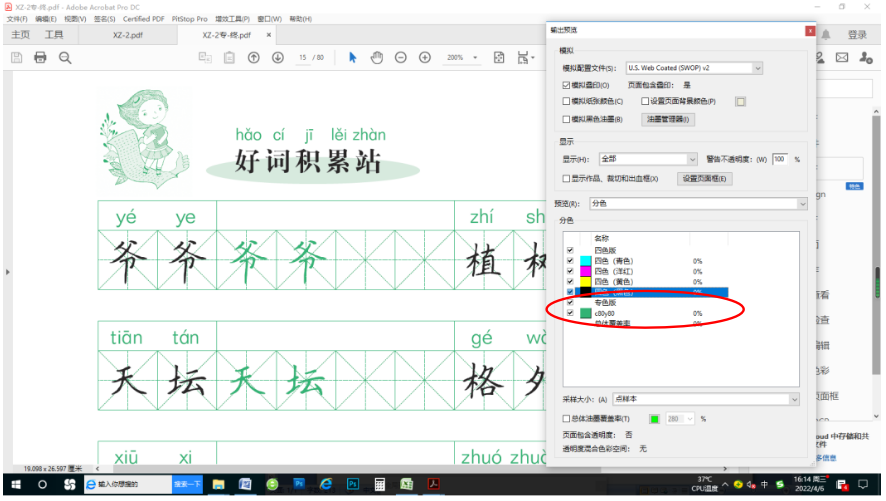
Εικόνα 1 Το ηλεκτρονικό αρχείο έχει ξεχωριστή πινακίδα χρώματος
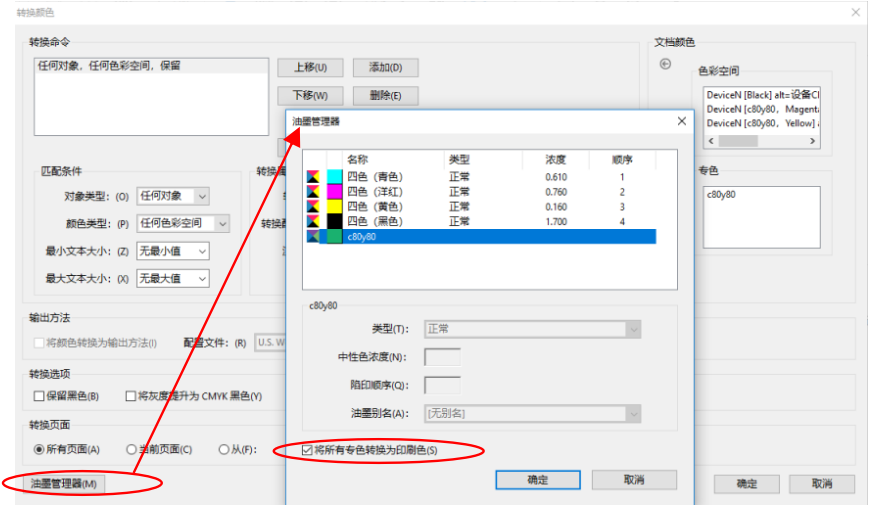
Εικόνα 2 Μετατροπή Acrobat DC
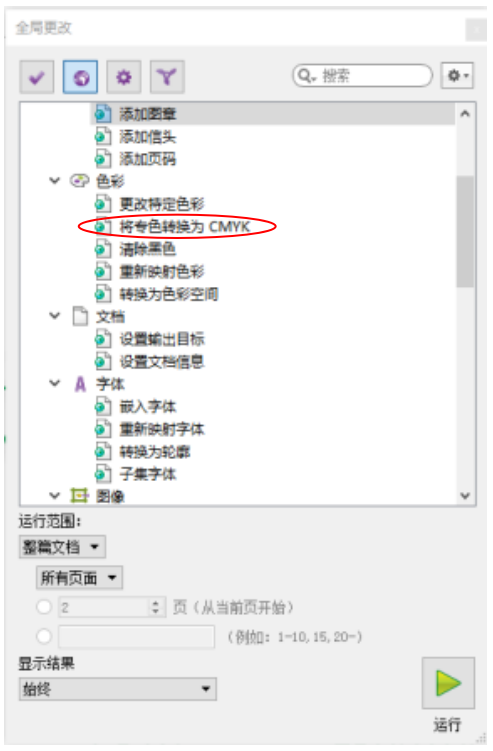
Εικόνα 3 Enfocus PitStop Plugin Conversion
Δεύτερο σενάριο: Το ηλεκτρονικό αρχείο γίνεται σε δύο χρώματα, δηλαδή μονόχρωμο μαύρο. Αυτή είναι η συνηθισμένη μέθοδος που χρησιμοποιείται στην παραδοσιακή εκτύπωση για την προεκτύπωση επιβολής σημαδιακών χρωμάτων, αντιμετωπίζοντας τη μονόχρωμη πλάκα ως την πλάκα σημείων για την επιβολή. Σε αυτό το σημείο, η μονόχρωμη πλάκα πρέπει να μετατραπεί στα απαιτούμενα τέσσερα χρώματα, ενώ η μαύρη πλάκα παραμένει αμετάβλητη, όπως φαίνεται στην Εικόνα 4.
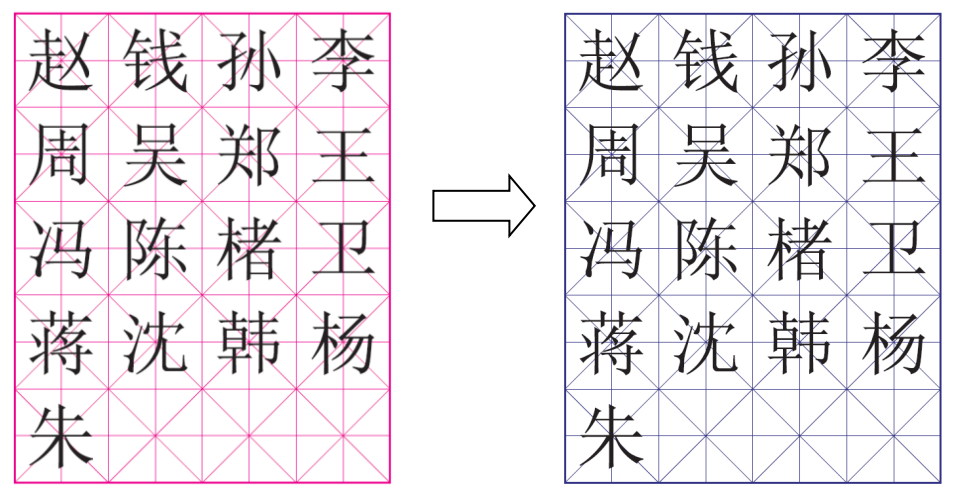
Εικόνα 4 Μετατροπή μιας μονόχρωμης έκδοσης σε τέσσερα χρώματα, διατηρώντας τη μαύρη πλάκα αμετάβλητη
(1) Το έγγραφο PDF περιέχει μόνο κείμενο και γραφικά. Για να αλλάξετε το υπόστρωμα από M100 σε C100 M100 Y15 διατηρώντας το μαύρο κείμενο αμετάβλητο, χρησιμοποιώντας το πρόσθετο Enfocus PitStop ως παράδειγμα, ανοίξτε το "Global Change" του plugin, επιλέξτε "Color" → "Change Specific Color", αλλάξτε την τιμή χρώματος στο "Remap" στην αρχική τιμή χρώματος "" και αλλάξτε την τιμή χρώματος "" σε M10. M100 Y15 και, στη συνέχεια, κάντε κλικ στην επιλογή "Εκτέλεση". Η διαδικασία φαίνεται στο σχήμα 5.
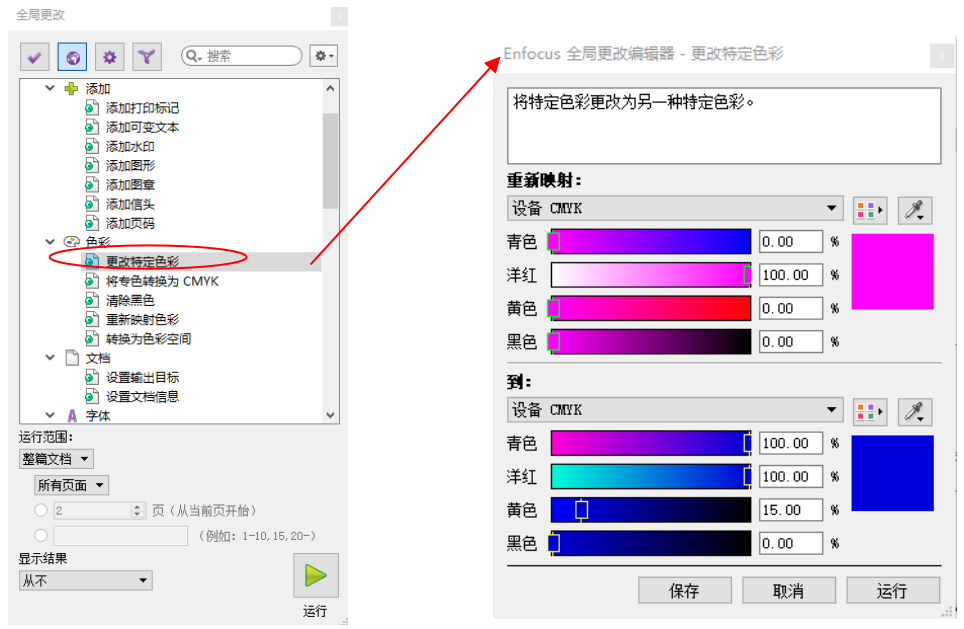
Εικόνα 5 Enfocus PitStop Plugin Διαδικασία λειτουργίας
(2) Τα έγγραφα PDF περιέχουν κείμενο, γραφικά και εικόνες. Οι εικόνες δεν μπορούν να αλλάξουν τα χρώματά τους με τον άμεσο καθορισμό τιμών χρώματος. πρέπει πρώτα να ορίσετε ένα μονόχρωμο κανάλι ως σημείο χρώματος, στη συνέχεια να αντιστοιχίσετε τιμές χρώματος στο σημείο χρώματος και, τέλος, να μετατρέψετε το σποτ χρώμα σε CMYK. Εάν θέλετε να μετατρέψετε μια-πλάκα C μονού καναλιού σε έγχρωμη πινακίδα C50 M100 C50, το μαύρο κείμενο παραμένει αμετάβλητο. Τα παρακάτω είναι τα βήματα λειτουργίας για την προσθήκη Enfocus PitStop.
Βήμα 1: Ανοίξτε το "Global Changes" στην προσθήκη Enfocus PitStop, κάντε κλικ στο "Remap Colors" κάτω από το "Colors", όπως φαίνεται στην Εικόνα 6.
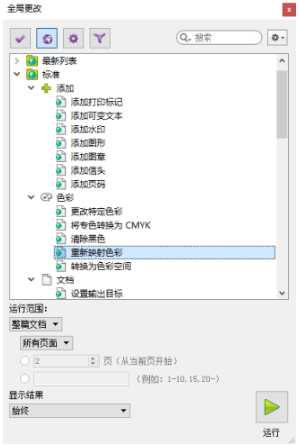
Εικόνα 6 Βήμα πρώτο Διάγραμμα
Βήμα δεύτερο: Στον πίνακα Remap, επιλέξτε «Κανάλι», επιλέξτε το αντίστοιχο μονόχρωμο «Κυανό», στη συνέχεια στο πεδίο «a:» παρακάτω, επιλέξτε το σημείο χρώματος που θα αντιστοιχιστεί και κάντε κλικ στο «Επιλογή χρώματος», όπως φαίνεται στην Εικόνα 7.
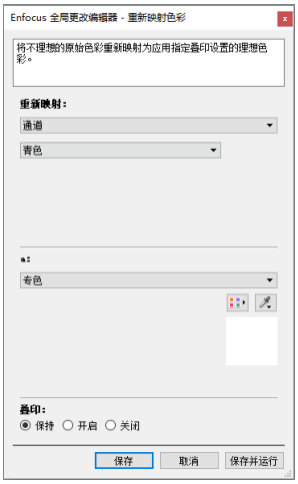
Εικόνα 7 Βήμα δεύτερο Διάγραμμα
Βήμα τρίτο: Στον πίνακα "Spot Color Picker", μπορείτε να επιλέξετε spot χρώματα βιβλιοθήκης χρωμάτων από το "Standard".
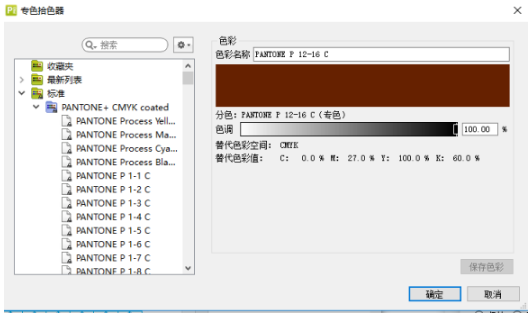
Εικόνα 8 Βήμα τρίτο Διάγραμμα
Βήμα τέταρτο: Εάν δεν είναι ένα τυπικό σημείο χρώματος από τη βιβλιοθήκη χρωμάτων, μπορείτε επίσης να προσαρμόσετε την τιμή χρώματος «τοπικά» χρησιμοποιώντας την επιλογή «Νέο» στην παλέτα για να ορίσετε την απαιτούμενη τιμή χρώματος σημείου στο CMYK.
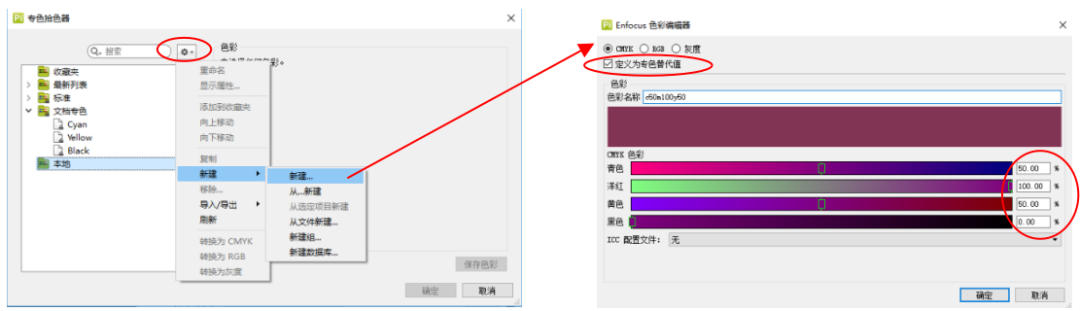
Εικόνα 9 Βήμα τέταρτο Διάγραμμα
Βήμα πέμπτο: Μόλις καθοριστεί, επιστρέψτε στον πίνακα "Remap Colors" και το χρώμα του σημείου θα αλλάξει στο επιθυμητό χρώμα.
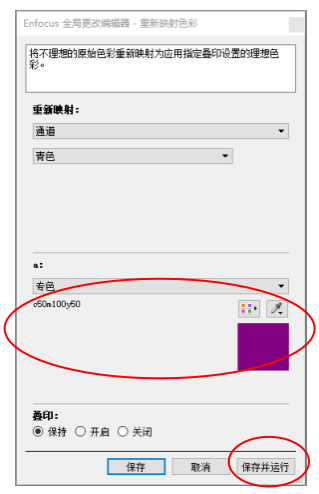
Εικόνα 10 Διάγραμμα Βήματος Πέντε
Βήμα έκτο: Μετά την «Αποθήκευση και εκτέλεση», το περιεχόμενο του καναλιού C μετατρέπεται σε έγχρωμη έκδοση spot, όπου το C100 αντιστοιχεί στο C50 M100 C50.
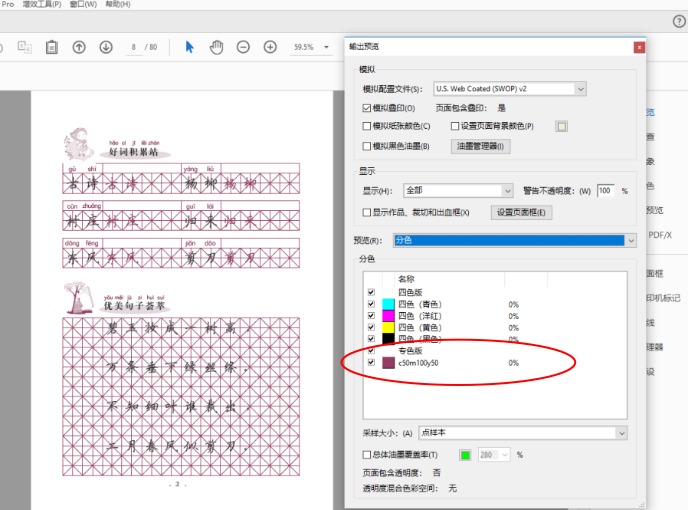
Εικόνα 11 Βήμα 6 σχηματικό διάγραμμα
Βήμα 7: Στη συνέχεια, χρησιμοποιήστε το Acrobat DC, την προσθήκη Enfocus PitStop ή το RIP για να μετατρέψετε το χρώμα του σημείου στις αντίστοιχες τιμές CMYK, όπως περιγράφεται παραπάνω στην «πρώτη κατάσταση».
02 Μετατροπή CMYK σε Spot Color (για παραδοσιακή εκτύπωση)
Μερικά ηλεκτρονικά αρχεία δημιουργούν τιμές CMYK απευθείας για τα spot χρώματα, χωρίς ξεχωριστή πινακίδα σημείων χρώματος. Αυτό είναι βολικό για ψηφιακή εκτύπωση, αλλά δεν μπορεί να χρησιμοποιηθεί για έγχρωμη εκτύπωση σημείων στην παραδοσιακή εκτύπωση. Πρέπει να εξαγάγουμε το σποτ χρώμα από τις πλάκες CMYK και να το κάνουμε ξεχωριστό πιάτο χρώματος για προεκτύπωση, ώστε να ανταποκρίνεται στις απαιτήσεις της παραδοσιακής εκτύπωσης.
(1) Η πινακίδα σημείων χρώματος περιλαμβάνει μόνο γραφικά ή κείμενο, όχι εικόνες. Όπως φαίνεται στο Σχήμα 12, το γαλαζωπό-μωβ φόντο είναι κηλιδόχρωμο και οι τρεις χαρακτήρες «Σημειωματάριο» είναι κηλίδες.

Εικόνα 12 Η πινακίδα χρώματος spot περιέχει μόνο γραφικά ή κείμενο
Βήμα 1: Πρώτα μετρήστε τις τιμές χρώματος του φόντου και του κειμένου. Ανοίξτε το εργαλείο "PitStop Check" → "Eyedropper", χρησιμοποιήστε το σταγονόμετρο για να κάνετε κλικ στο φόντο και στο κείμενο και μετρήστε τις τιμές χρώματος ξεχωριστά: η τιμή χρώματος φόντου είναι C85 M100 και η τιμή χρώματος κειμένου είναι C20 M50 Y100, όπως φαίνεται στην Εικόνα 13.
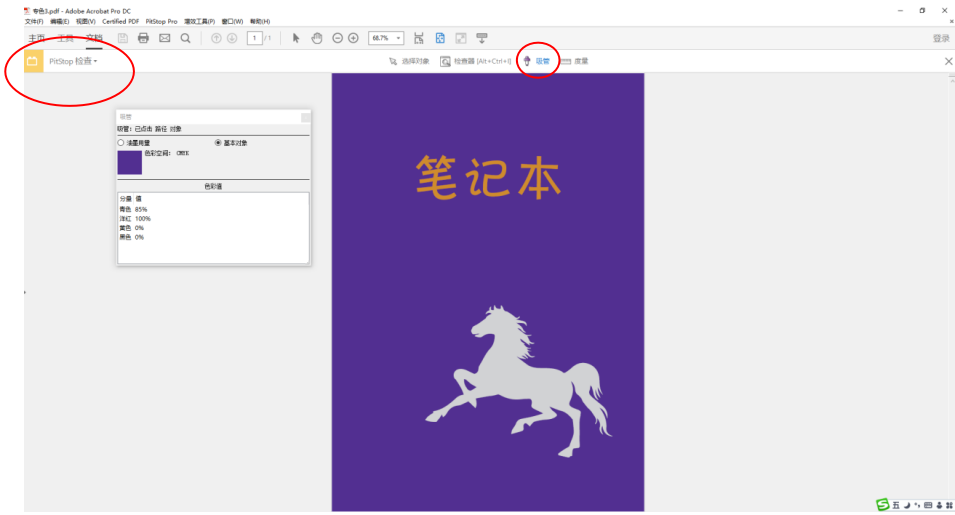
Εικόνα 13 Διάγραμμα Βήματος Πρώτου
Βήμα δεύτερο: Ανοίξτε το 'Global Change' → 'Standard' → 'Color' → 'Change Specific Colors' του PitStop, κάντε διπλό-κλικ για να εμφανιστεί το πλαίσιο διαλόγου, όπως φαίνεται στην Εικόνα 14.
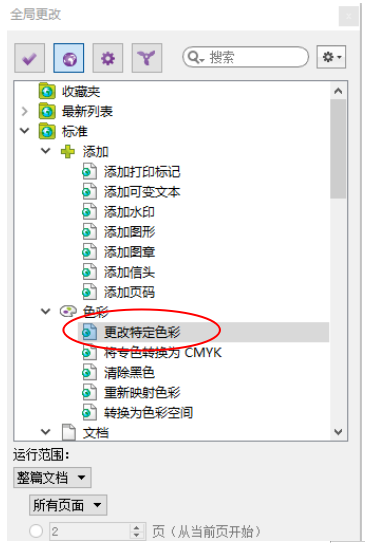
Εικόνα 14 Βήμα δεύτερο διάγραμμα
Βήμα τρίτο: Συμπληρώστε την τιμή του βασικού χρώματος στο 'Remap', πρώτα επιλέξτε 'Library Color' στο 'To:' και, στη συνέχεια, κάντε κλικ στον επιλογέα spot χρώματος στα δεξιά για να ορίσετε το spot χρώμα. Αφού ορίσετε και κάνετε κλικ στο 'OK' αντίστοιχα, το χρώμα της βιβλιοθήκης στο 'Remap' θα αλλάξει στο spot χρώμα με την ίδια τιμή. Μετά το «Save and Run», το βασικό χρώμα γίνεται η έκδοση spot χρώματος, όπως φαίνεται στην Εικόνα 15.
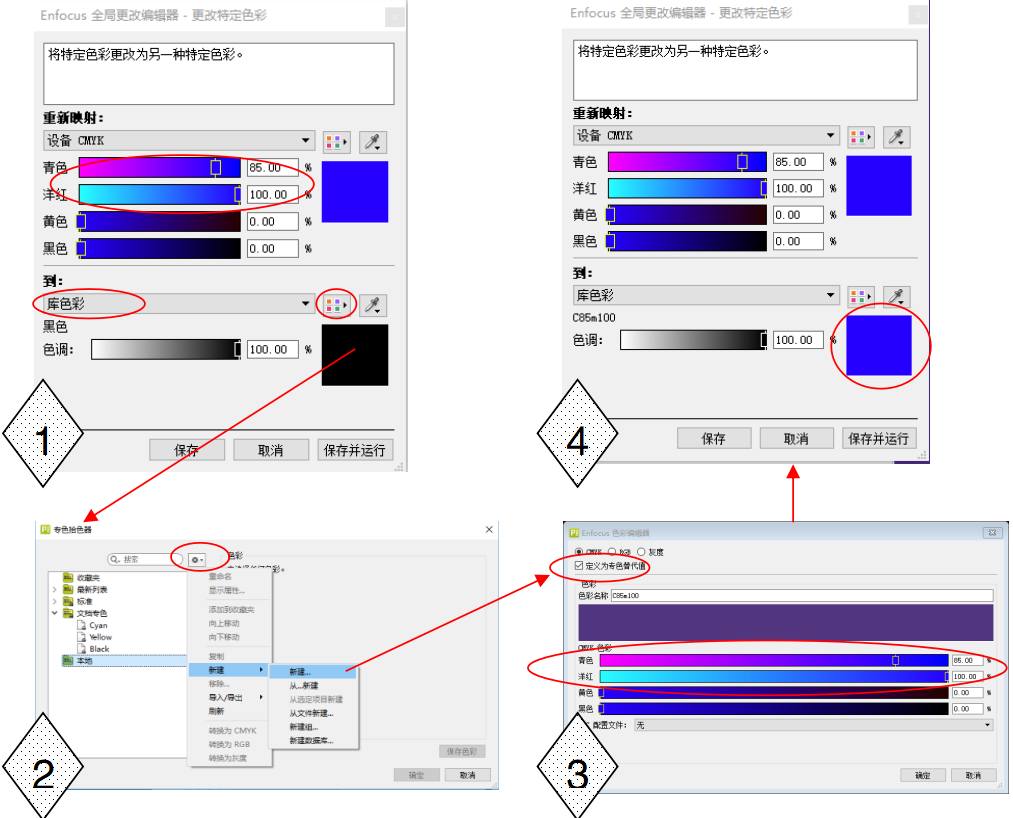
Εικόνα 15 Βήμα Τρίτο Διάγραμμα
Βήμα τέταρτο: Η πινακίδα χρώματος για το κείμενο τροποποιείται με τον ίδιο τρόπο όπως στο Βήμα Τρίτο. Χρησιμοποιώντας την «Προεπισκόπηση εξόδου», μπορείτε να δείτε ότι το φόντο και το κείμενο γίνονται δύο ξεχωριστές πινακίδες χρώματος, όπως φαίνεται στην Εικόνα 16.
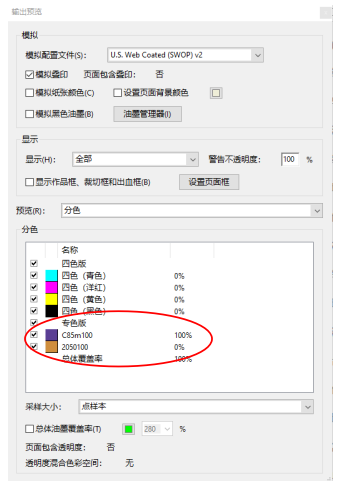
Εικόνα 16 Βήμα Τέταρτο Διάγραμμα
(2) Το ηλεκτρονικό αρχείο που πρόκειται να μετατραπεί σε πινακίδα σημείων χρώματος περιέχει εικόνες. Όπως φαίνεται στην Εικόνα 17, είναι απαραίτητο να μετατρέψετε ένα αρχείο τεσσάρων-χρωμάτων σε "Spot Black". Το αρχικό αρχείο αποτελείται από πλάκες C, Y και K, με τις βαθύτερες περιοχές των πλακών C και Y να είναι C50 Y90.
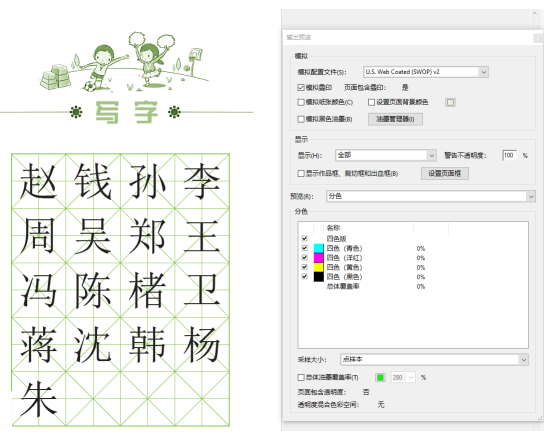
Εικόνα 17 Η έγχρωμη έκδοση spot περιλαμβάνει εικόνες
Βήμα 1: Είναι απαραίτητο να αλλάξετε τα χρώματα της σειράς, όπως το C50 Y90, σε χρωματικά σημεία. Ανοίξτε το pitstop 'Global Change' → 'Standards' → 'Prepress' → 'Apply Color Curve', όπως φαίνεται στην Εικόνα 18.
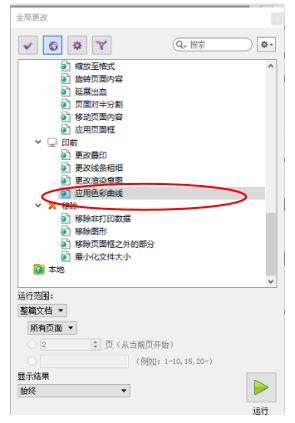
Εικόνα 18 Διάγραμμα Βήματος Πρώτου
Βήμα δεύτερο: Διατηρήστε το χρώμα μόνο ενός καναλιού, είτε C είτε Y, και αλλάξτε το βαθύτερο μέρος του χρώματος του διατηρημένου καναλιού σε συμπαγές. Τα άλλα χρώματα στο κανάλι ποικίλλουν αναλογικά. (Για παράδειγμα, αφαιρέστε το χρώμα από το κανάλι C και διατηρήστε το κανάλι Y.) Αφού ρυθμίσετε την καμπύλη, "Αποθήκευση και εκτέλεση". Το αρχείο γίνεται Εικόνα 19.
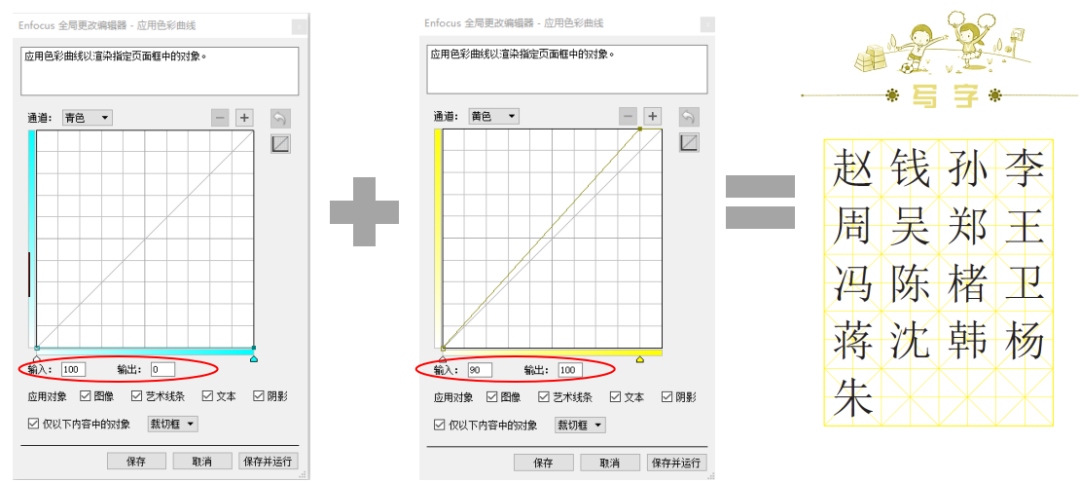
Εικόνα 19 Βήμα δεύτερο Διάγραμμα
Βήμα τρίτο: Ορίστε το διατηρημένο μεμονωμένο κανάλι ως πινακίδα χρώματος και ορίστε μια τιμή χρώματος. Το κανάλι Y που διατηρείται από το Βήμα 2 ορίζεται ως ένα σημείο χρώματος και αποδίδεται η τιμή χρώματος C50Y90, μετατρέποντας έτσι στο Σχήμα 20.
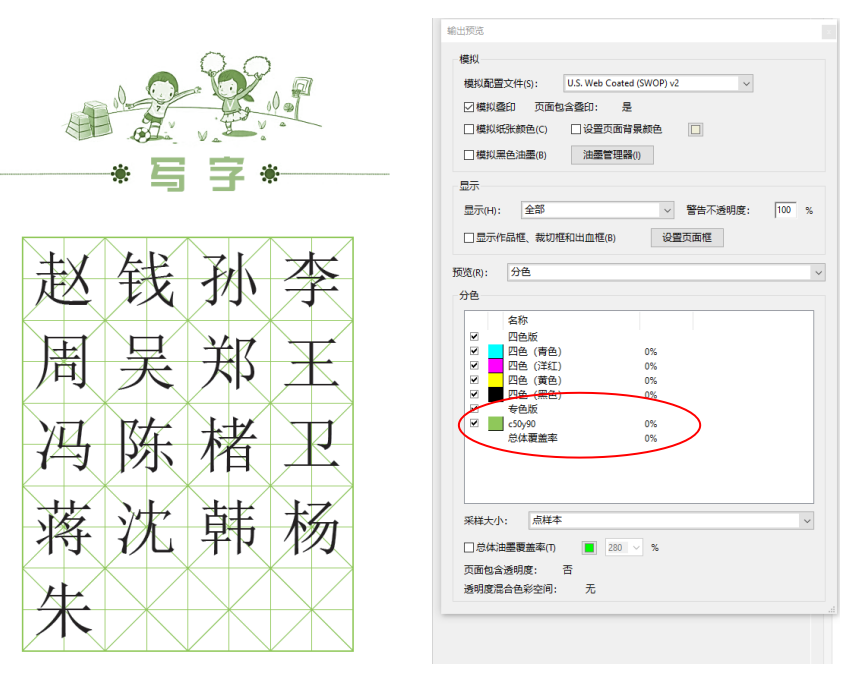
Εικόνα 20 Βήμα Τρίτο Διάγραμμα