


Χρησιμοποιώντας έξυπνα το AI για την επίλυση προβλημάτων σκιάς, συνόρων και θέσης στο σχεδιασμό κιβωτίου κρασιού, σούπερ πρακτικό!
Το Adobe Illustrator (εφεξής αναφέρεται ως "AI") είναι ένα λογισμικό απεικόνισης διανυσματικών βιομηχανικών προτύπων που εφαρμόζεται στη δημοσίευση, τα πολυμέσα και τις online εικόνες. Ως πολύ καλό εργαλείο επεξεργασίας γραφικών φορέα, το λογισμικό χρησιμοποιείται ευρέως στο σχεδιασμό και την παραγωγή τυπωμένων υλικών, όπως διαφημιστικά φυλλάδια και φυλλάδια. Ωστόσο, μπορεί να υπάρχουν κάποια προβλήματα όταν το χρησιμοποιείτε, τα οποία μπορούν να λυθούν με τη βοήθεια μιας άλλης λειτουργίας. Σε αυτό το άρθρο, ο συγγραφέας θα παράσχει παραδείγματα των πραγματικών καταστάσεων στο σχεδιασμό και την παραγωγή τριών κιβωτίων κρασιού.
Πρόβλημα σκιάς εικόνας
Κατά το σχεδιασμό και την παραγωγή ενός συγκεκριμένου κιβωτίου κρασιού, είναι απαραίτητο να σχεδιάσουμε μια μαύρη σκιά στο κάτω δεξιά της εικόνας, προκειμένου να επιτευχθεί τρισδιάστατο αποτέλεσμα, να επισημάνουμε τα χαρακτηριστικά του προϊόντος και να δημιουργήσουμε ένα συγκεκριμένο οπτικό αντίκτυπο. Σε αυτό το σημείο, τα εφέ σκιά μπορούν να δημιουργηθούν σε AI ή PS, αλλά η παραγωγή PS μπορεί να είναι δυσκίνητη, οπότε το AI χρησιμοποιείται γενικά.
First, select the target object, then choose Effects → Stylish → Projection from the menu, and enter relevant data based on the pop-up window to create a black shadow effect in the lower right corner. In batch printing, it is usually necessary to assemble two wine boxes in one large plate to save paper and printing processes. When assembling two wine boxes, rotate the other box 180 degrees, and the shadow in the first picture will appear as the lower right corner, while the black shadow in the 180℃rotated picture does not rotate with the rotation angle. When encountering this situation, after creating the correct black shadow, select the shadow and click on menu ->object ->Αναπτύξτε την εμφάνιση. Με αυτόν τον τρόπο, κατά τη συναρμολόγηση, εάν μια άλλη εικόνα πρέπει να περιστραφεί 180 μοίρες ή οποιαδήποτε γωνία, η κατεύθυνση της σκιάς θα αλλάξει σύμφωνα με την επιθυμητή γωνία (όπως φαίνεται στο σχήμα 1).
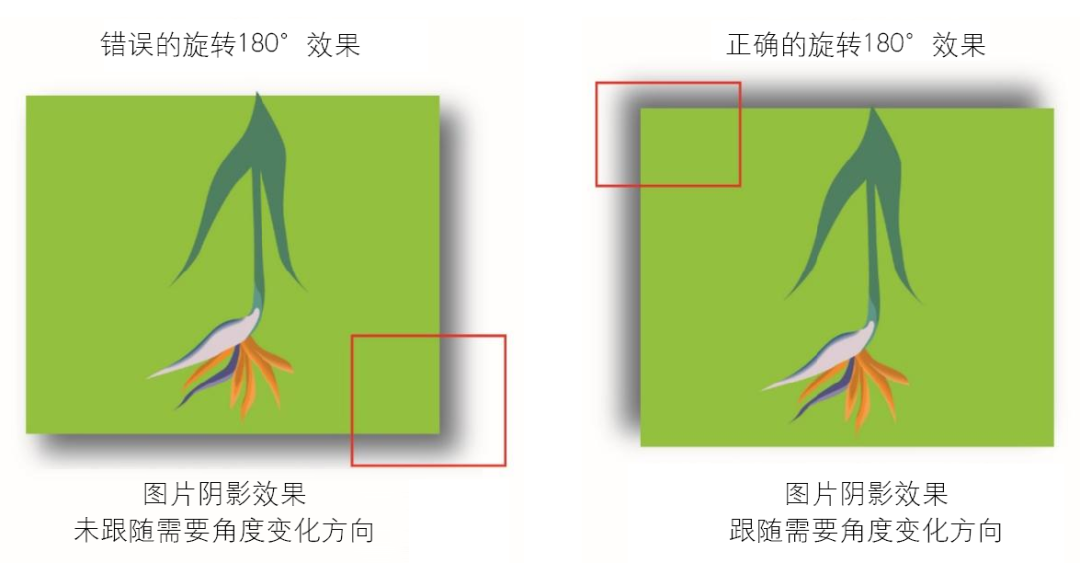 Εικόνα 1: Λανθασμένο αποτέλεσμα σκιάς (αριστερά) και σωστό αποτέλεσμα σκιάς (δεξιά)
Έκδοση συνόρων εικόνας
Κατά το σχεδιασμό και τη δημιουργία ενός κιβωτίου κρασιού, είναι απαραίτητο να σχεδιάσουμε μια πλαισιωμένη εικόνα στο μπροστινό μέρος του κουτιού. Πρώτον, σχεδιάστε ένα κουτί στο AI, συμπληρώστε το πάχος του περιγράμματος του κουτιού και στη συνέχεια τοποθετήστε την εικόνα μέσα στο κουτί. Με αυτόν τον τρόπο, επιτυγχάνεται η επίδραση μιας πλαισιωμένης εικόνας.
Ωστόσο, στη διαδικασία διατύπωσης, η μπροστινή εικόνα πρέπει να επισημανθεί και ο λόγος μεγέθους εικόνας πρέπει να ρυθμιστεί σύμφωνα με την οπτική αισθητική. Επομένως, όταν η ίδια εικόνα πλαισιωμένη χρησιμοποιείται ως πλαϊνή εικόνα στο κιβώτιο κρασιού, πρέπει να είναι μικρότερη από την μπροστινή εικόνα. Δεδομένου ότι οι μπροστινές και πλευρικές εικόνες είναι οι ίδιες, η μπροστινή εικόνα θα μειωθεί άμεσα αναλογικά και θα τοποθετηθεί στο πλάι. Ωστόσο, μετά την κλιμάκωση αναλογικά, θα διαπιστωθεί ότι τα όρια του κουτιού δεν έχουν αλλάξει πάχος σύμφωνα με το ποσοστό. Η λύση είναι να επιλέξετε πρώτα το περίγραμμα και στη συνέχεια να επιλέξετε εφέ → Αντικείμενο → Διαδρομή → Σχέδιο περιγράμματος από το μενού, έτσι ώστε το πάχος των συνόρων να γίνει σχήμα φορέα. Όταν αναλογικά μειώνει την πλευρική εικόνα, τα σύνορα θα αλλάξουν το πάχος σύμφωνα με τον λόγο μείωσης (όπως φαίνεται στο σχήμα 2).
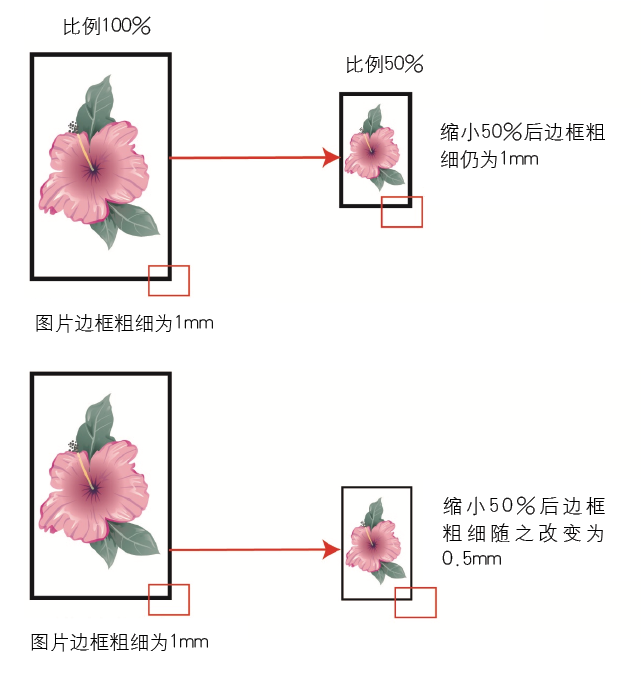 Εικόνα 2 Λανθασμένη επίδραση των συνόρων (κορυφή) και σωστή επίδραση των συνόρων (κάτω)
Θέμα θέσης προτύπου
Κατά το σχεδιασμό και τη δημιουργία ενός κιβωτίου κρασιού, δεν είναι μόνο απαραίτητο για κάθε επιφάνεια εμφάνισης να έχει ένα όμορφο αποτέλεσμα και κατάλληλο ποσοστό, αλλά και να επισημανθεί τα χαρακτηριστικά του προϊόντος και να επιτύχει ένα εκθαμβωτικό αποτέλεσμα. Ως εκ τούτου, πρέπει να εφαρμοστούν άλλες τεχνικές φινιρίσματος στην επιφάνεια του κιβωτίου κρασιού, με διαφορετικές επιδράσεις διεργασίας σε κάθε επιφάνεια, όπως μια εκτυπωμένη επίδραση κόλλας που έχει εκτυπωθεί με μοτίβο στο μπροστινό μέρος και ένα πλήρες εκτυπωμένο φαινόμενο νιφάδων στο πλάι. Όταν δημιουργείτε μοτίβα εκτύπωσης οθόνης στο AI, η μετατροπή των μοτίβων σε γραφικά φορέα μπορεί να οδηγήσει σε μεγάλη ποσότητα μνήμης για ολόκληρο το αρχείο. Η μετατροπή του bitmap σε PS απαιτεί επίσης ένα ορισμένο επίπεδο ακρίβειας και στη συνέχεια η εισαγωγή του σε AI θα οδηγήσει σε μεγάλη ποσότητα μνήμης. Ως εκ τούτου, κατά τη δημιουργία τακτικών μοτίβων, θα χρησιμοποιηθεί η λειτουργία επεξεργασίας μοτίβων στο AI.
Πρώτον, δημιουργήστε ένα μοτίβο διανυσμάτων με μέγεθος που καθορίζεται από τις επιθυμητές διαστάσεις, φροντίζοντας να το ευθυγραμμιστεί με τη γύρω κίνηση. Στη συνέχεια, επιλέξτε το μοτίβο, επιλέξτε Object → Pattern → Επεξεργασία μοτίβου από το μενού, εισαγάγετε το αντίστοιχο μέγεθος στο παράθυρο διαλόγου αναδυόμενου διαλόγου ή ρυθμίστε οπτικά την απόσταση σύμφωνα με το επιθυμητό αποτέλεσμα. Αφού ικανοποιήσετε τις απαιτήσεις, κάντε κλικ στην επιλογή Επιβεβαίωση. Αφού γίνει το πρότυπο δείγματος, μπορεί να βρεθεί στην παλέτα χρωμάτων και να γεμίσει απευθείας στο πλαίσιο της μπροστινής διάταξης. Αλλά όταν γεμίζουν δύο μπροστά μοτίβα, θα διαπιστωθεί ότι οι θέσεις των δύο μοτίβων είναι διαφορετικές. Αυτή τη στιγμή, είναι απαραίτητο να χρησιμοποιηθεί ένα μοτίβο ως αναφορά και να μεταφραστεί η σχετική απόσταση για να καταστεί οι θέσεις των δύο μοτίβων συνεπή.
Πρώτον, επιλέξτε το μοτίβο, επιλέξτε Object → Transform → Move Tool από το μενού, πληκτρολογήστε τα δεδομένα στο παράθυρο διαλόγου αναδυόμενου παραθύρου και κάντε κλικ στο Copy and Serferct. Σε αυτό το σημείο, θα διαπιστώσετε ότι η θέση του αντιγραμμένου σχεδίου είναι ακόμα διαφορετική. Η λύση είναι να επιλέξετε το μοτίβο και, στη συνέχεια, επιλέξτε Object → Transform → Μετακίνηση εργαλείου από το μενού, εισαγάγετε τα δεδομένα στο παράθυρο διαλόγου αναδυόμενου διαλόγου, ελέγξτε το αντικείμενο μετασχηματισμού και μετασχηματισμό και κάντε κλικ στην επιλογή Αντιγραφή και επιβεβαίωση ξανά. Η θέση του αντιγραμμένου σχεδίου θα είναι συνεπής (όπως φαίνεται στο σχήμα 3).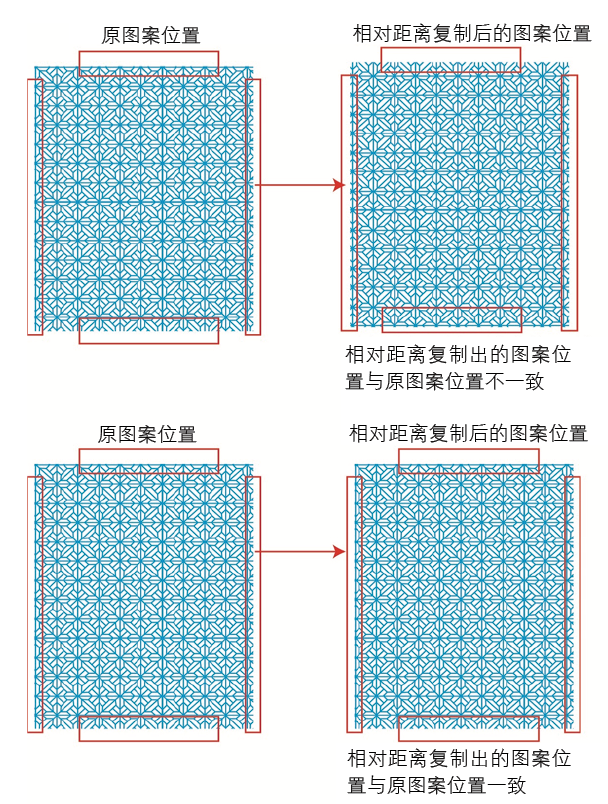
Εικόνα 3: Λανθασμένο αποτέλεσμα αντιγραφής (επάνω) και σωστό αποτέλεσμα αντιγραφής (κάτω)